
Memoeandumの小部屋
本ページは金銭授受を伴う行為を含むAuctionや商用Web
Pageからの無断リンク・無断参照を禁じます。
無断リンク・無断参照が判明した時点で然るべき処置をとらさせて頂きます。
捨てられない! 修理はちょっと悩ましいけれど
マウスまたもや部品交換で復活の巻
このWebページはマウスのホイール用エンコーダ交換をしてマウスを 修理した結果を記録として残した個人的なメモです。
- 目次 -
電子機器を購入する度に有線光学式マウスが付属されることがあり、いつの間にか複数所有している状況です。 マウスをあちこち引きずることもあり、電線切れ、ケーブル口出し部破損などにより故障しているものも複数個あります。 先日も遠征(貸出し)していたマウスが故障したとの連絡があり、手持ち品と交換して故障品の動作確認をしました。 マウスの故障 調査は「捨てられない! 勝手にドロップマウスの巻」以来、2回目となります。
故障の症状をヒヤリングしても「動かない」とだけの連絡しかありませんでした。 どんな故障(本当に故障?)かと気になり調べてみました。 調べた結果、ケーブルなどの外観に異常は見当たらず、OSはUSBマウスを認識してマウスポインターも移動し、左右のクリックも受付ます。 何が悪いのか当初はわかりませんでしたが、マウスホイールに反応しないことにやっと気付きました。 初めての経験で、どんな故障なのか気になりました。
使い勝手にこだわりがなければ、マウスは比較的安価なパーツで交換用代品も所有しています。 故障の原因を知るために故障品の修理をこころみますが、費用手間を考えれば修理するものもな・・・・・との思いもあります。 このマウスに思い入れがあるわけでも無く、修理するのも悩ましいところです。 が、やはり原因調査への興味が勝ってしまいました。 これにより、またもやストック部品増加まで誘引してしまいました。
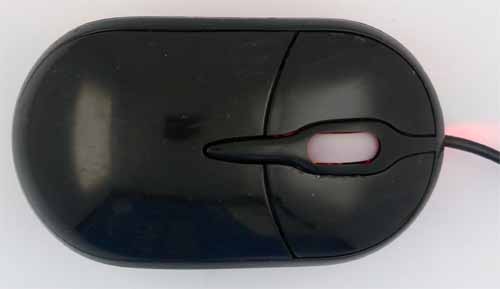
【 故障品マウス外観 】
今回は最初からつまづき、マウスの分解に失敗しました。 マウス上部がはめ込み式と勝手に思い込み、ねじ止め穴有無の確認をせずにマウス上部を無理やり力ずくで外しました。 ペキッという音とともにマウス上部が外れましたが・・・・。 ねじ止め支柱が折れていました。 マウス底面にあるネジ用穴はシールで隠される事なく堂々と存在を誇示しています。 にも関わらずやってしまいました。 これで破損箇所が増えてしまいました。
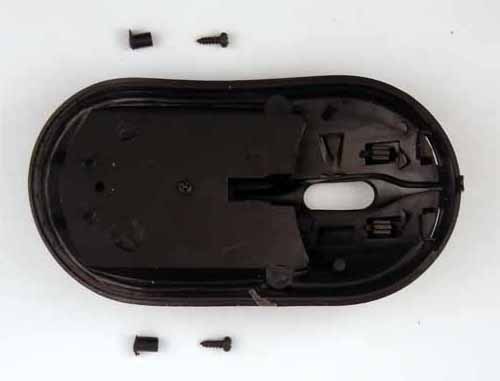
【 マウス上部ネジ止め用支柱折損 】
マウス内部の外観を下図に示します。 外観上に異常は見受けられません。 マイクロスイッチに隣接したマウスホイール用エンコーダが見つかりました。
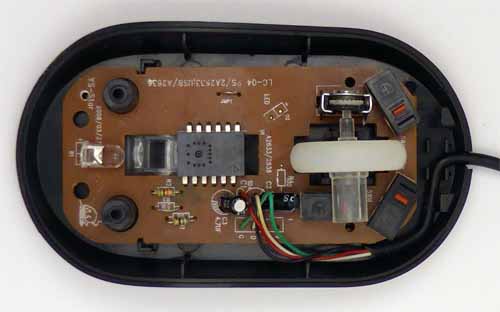
【 マウス内部外観 】
プリント基板を取出しました。 マウスホイール用エンコーダ自体の表面が酸化しているようですが、それ以外に異常と思われるところはありませんでした。
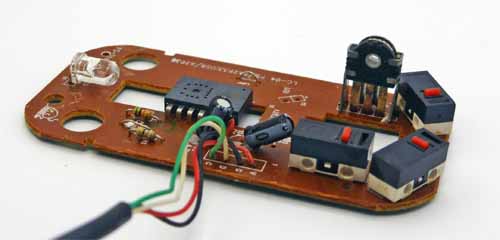
【 プリント基板外観 】
ネット上でマウスホイール用エンコーダを調べると、基板表面から軸中心までの高さにいくつもの種類があるようでした。 今回は簡易測定で11mmと判断しました。 この測定結果から交換用エンコーダを選定・購入することにしました。
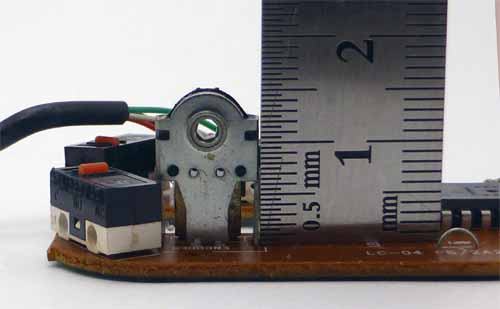
【 エンコーダ軸中心高さ測定 】
交換用エンコーダをネットで調べると予想以上に多くのショップから販売されているようでした。 価格もピンキリでした。 今回はエンコーダ故障を特定することが主な目的なため、最も安価な商品を選択しました。 今回購入したのはレッド品で、2個で送料税込み150円の商品でした。 この商品は軸の色で販売価格が異なり150円から280円と幅がありますが、色以外の違いは不明です。
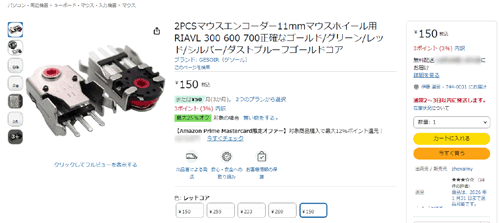
【 商品Webページ 】
注文後、14日後に商品が届きました。
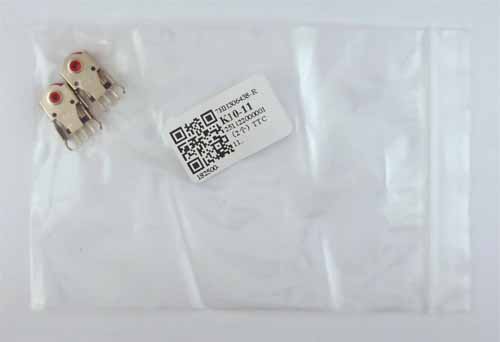
商品説明どおり2個入っていました。
【 商品パッケージ外観 】
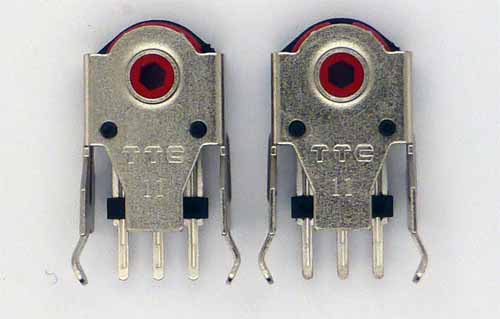
【 購入品外観1 】
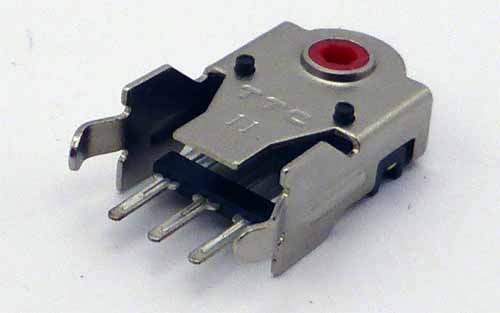
【 購入品外観2 】
交換用エンコーダを入手できましたので交換作業を開始しました。 まずは故障原因と思われるエンコーダを取り外しました。 今回は片面基板のためハンダ吸取り作業は容易にできました。
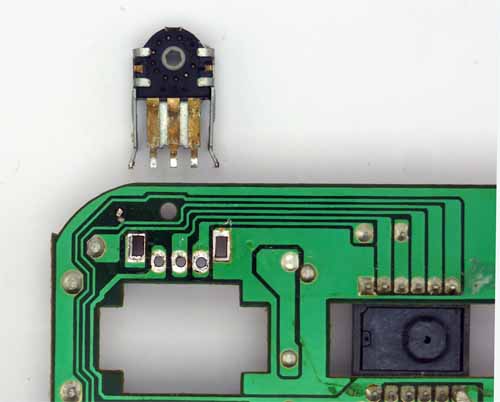
【 エンコーダ取り外し 】
新品の交換用エンコーダと取り外し品を比較して外観上の比較をしました。 並べて比較すると取り外し品の表面酸化具合がよく分かります。
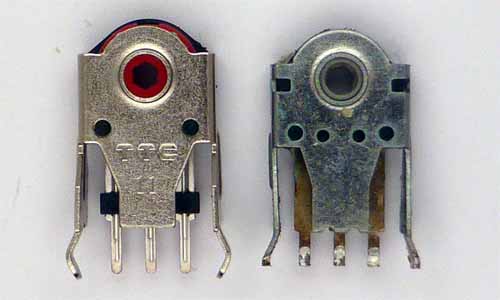
左側が交換用エンコーダです。
【 新旧品比較外観1 】
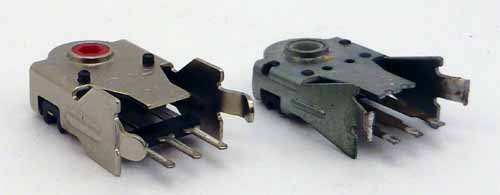
この角度から見ると取り外し品の表面酸化が目立ちます。
【 新旧品比較外観2 】
早速、購入したエンコーダをハンダ付けします。
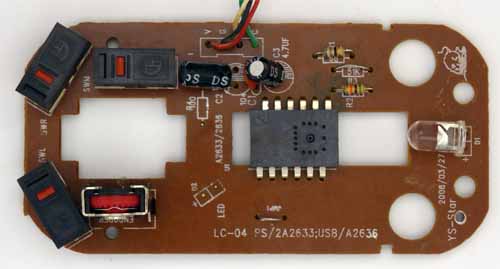
【 エンコーダ取付け外観1 】
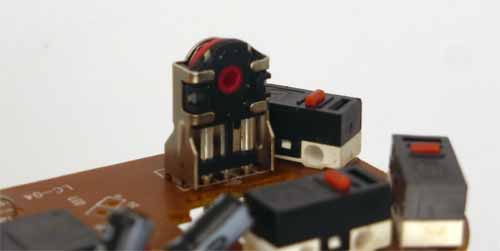
【 エンコーダ取付け外観2 】
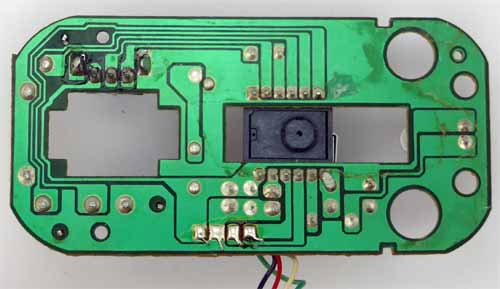
【 エンコーダ取付け外観3 】
マウス下部ケースにプリント基板を載置(ネジなど無し)してホイールを取付けてほぼ完成です。
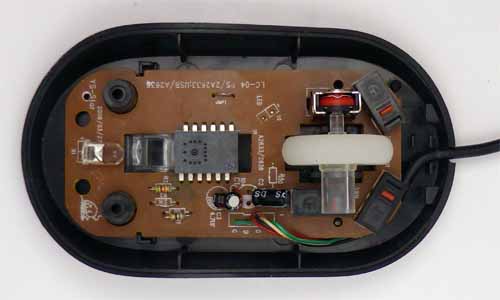
【 マウス下部ケース取付時外観1 】

【 マウス下部ケース取付時外観2 】
マウスの分解開始時にマウス上部の支柱を折損しており、この修復をしました。 瞬間接着剤で取り付けることも考えましたが、瞬間接着剤作業がとてもヘタなため、今までまともに接着できたことがありません。 今回は樹脂用接着剤で仮留めをして、ハンダごで先端で支柱 根元外周を少し溶かし、凸凹を生成したのちにグルーガンステックを溶かして支柱をサポートすることにしました。 見栄えを気にする必要の無い部位だからできる修理方法です。
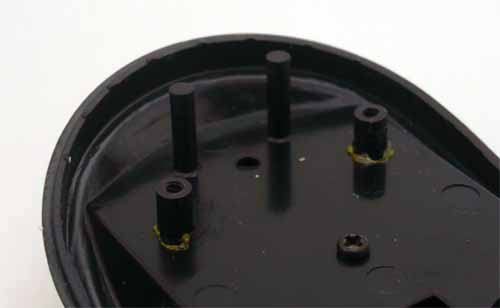
【 Step1 樹脂用接着剤で仮留め 】
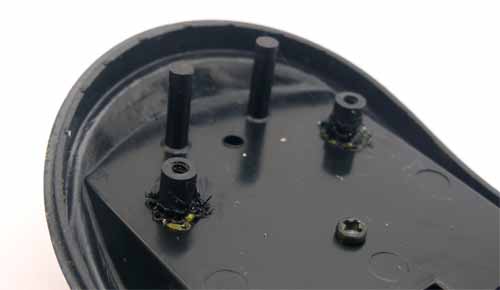
【 Step2 支柱根元外周溶かし込み 】
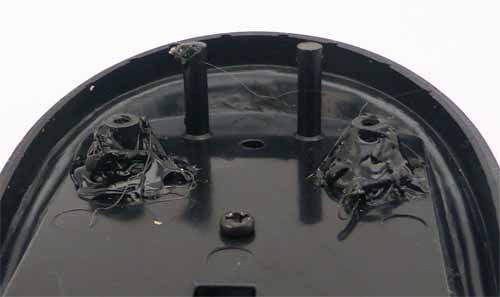
支柱をそれなりにしっかり取り付けることができました。
【 Step3 グルーガンステックによる支柱サポート 】
マウスケース上部を取り付けて動作確認をしました。 無事、マウスホイール回転を認識するようになりました。 これで修理作業完了です。 今回の故障の原因はマウス用ホイールの摺動部接触不良だったようです。
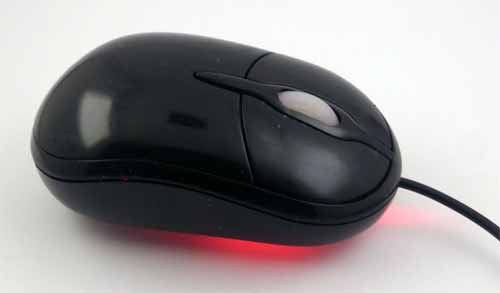
【 マウス修理完了時外観 】
取り外したエンコーダの構造を知りたくて分解してみることにしました。 外装ケースの折り返しを真っすぐにすることで簡単に分解できました。
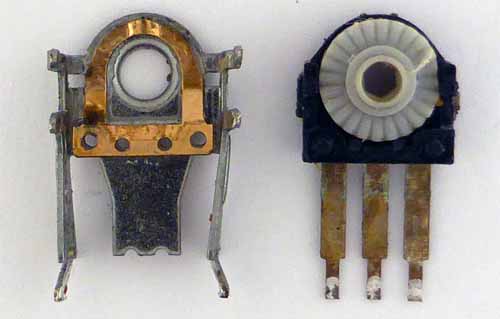
【 2分割時外観 】
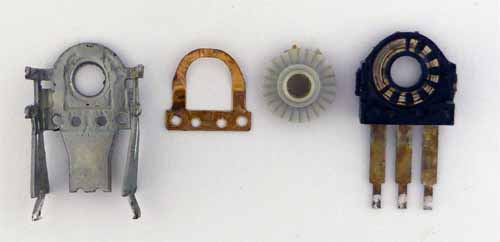
2分割品それぞれは2つのパーツから構成されていました。
【 2分割品の分解 】
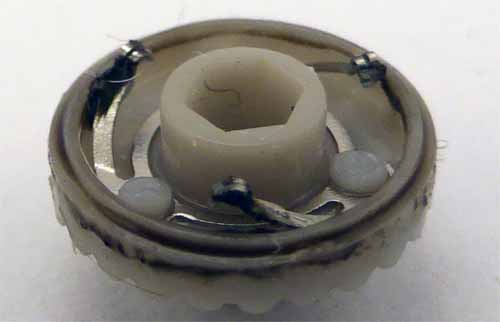
片面には摺動子が取り付けられていました。
【 白色部品外観 】

|
リン青銅と思われる弾性のある金属部品と白色部品のキザキザでホイールのクリック感を作り出しているようです。 |
【 クリック感を作り出している部品 】
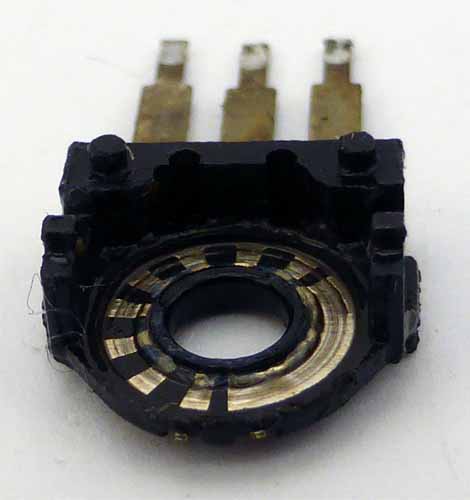
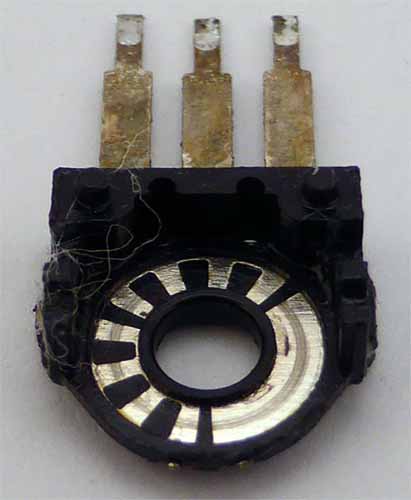
摺動部分は汚れが目立っていました。
【 摺動子用電極部(取り外し時外観) 】
|
電極に摺動痕はありましたが、メッキの極端な損傷や欠損はないようです。 |
【 摺動子用電極部(清掃後) 】
部品入手に苦労する田舎に住んでいたDNAに起因したいつもの悪い癖がでました。 今回の修理では11mmのエンコーダを購入しましたが、他にもいろいろな高さのエンコーダがありました。 その中で高さ5種類・各5個合計25個で899円の商品がありました。 1個当たり40円以下です。 これは安いとの第一印象を持ち、この価格ならば使う予定が無くても今後の補修用にいいかもと思っていた矢先、不思議なことにいつの間にかカートに入っていました。 そのうえ、修理品用エンコーダに加えてこの商品も誤って同時注文していました。
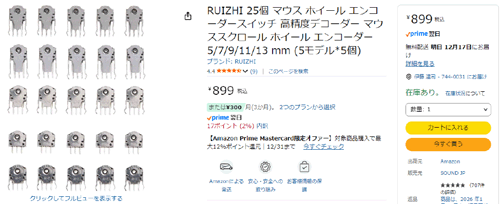
【 追加注文品1 】
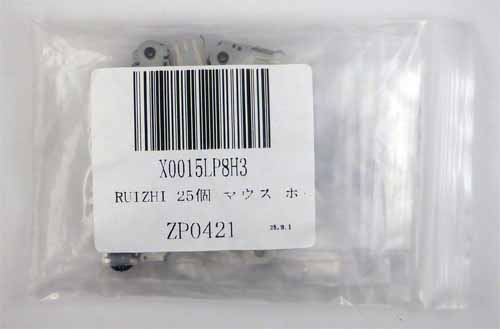
国内発送品のため、2日後には手元に届きました。
【 追加注文品2 】

【 追加注文品3 】
こうやって、またもや部品ストックが増えるのでした。
 目次に戻る Memorandumの小部屋
へ戻る ホームページへ戻る
目次に戻る Memorandumの小部屋
へ戻る ホームページへ戻る
End of This Page.